Domain businessapplikationen.de kaufen?
Wir ziehen mit dem Projekt
businessapplikationen.de um.
Sind Sie am Kauf der Domain
businessapplikationen.de interessiert?
domain@kv-gmbh.de · 0541-91531010
Domain businessapplikationen.de kaufen?
Was ist eine Miniaturansicht?
Eine Miniaturansicht ist eine verkleinerte Darstellung eines größeren Bildes, Videos oder Dokuments. Sie wird oft verwendet, um eine Vorschau des Inhalts zu zeigen, ohne den gesamten Inhalt anzeigen zu müssen. Miniaturansichten sind besonders nützlich, um schnell einen Überblick über mehrere Dateien zu erhalten und die Auswahl zu erleichtern. Sie werden häufig in Bildergalerien, Videosammlungen und Dateiordnern verwendet, um Benutzern zu helfen, den Inhalt zu erkennen und auszuwählen. In der Regel können Miniaturansichten angeklickt werden, um das vollständige Bild oder Video anzuzeigen. **
Wie kann ich die Miniaturansicht aktivieren?
Um die Miniaturansicht zu aktivieren, musst du zuerst auf das Symbol für die Miniaturansicht in deinem Programm oder deiner Anwendung klicken. Alternativ kannst du auch die Tastenkombination verwenden, die für die Miniaturansicht vorgesehen ist. Wenn du die Miniaturansicht nicht findest, kannst du in den Einstellungen oder Optionen nachsehen, ob dort eine Option zur Aktivierung der Miniaturansicht vorhanden ist. Falls du immer noch Schwierigkeiten hast, die Miniaturansicht zu aktivieren, könntest du auch in der Hilfe oder im Handbuch des Programms nach einer Anleitung suchen. **
Ähnliche Suchbegriffe für Miniaturansicht
Top-Angebote
Produkte zum Begriff Miniaturansicht:
-
KS Tools Vermessungs-Softwarenur in Verbindung mit ULTIMATE MASTER Videoskopen mit 0° 5,5mm Sonde verwendbar ideal zur Einbindung in die technische Dokumentation erst mit dieser Software lassen sich Schäden genau beurteilen, vermessen und interpretieren Messen von Winkeln Abstandsmessungen Messung von Radien Berechnung von Flächen Speichern der bearbeiteten Bilder JPEG-Datenformat Abstandsmesser im Lieferumfang enthalten124,20 €*Versand: 5,95 €Sichere Weiterleitung zum Anbieter


-
Wie deaktiviere ich die Miniaturansicht in Chrome?
Um die Miniaturansicht in Chrome zu deaktivieren, öffnen Sie Chrome und geben Sie "chrome://flags" in die Adressleiste ein. Suchen Sie nach der Option "Tab-Grid-Layout" und ändern Sie den Wert auf "Deaktiviert". Starten Sie Chrome neu, um die Änderungen zu übernehmen und die Miniaturansicht zu deaktivieren. **
-
Wie kann ich die Miniaturansicht im Windows 10 Explorer anzeigen lassen?
Um die Miniaturansicht im Windows 10 Explorer anzuzeigen, musst du sicherstellen, dass die Option "Miniaturansichten" aktiviert ist. Öffne dazu den Windows Explorer, klicke auf "Ansicht" in der oberen Menüleiste und wähle dann "Optionen" aus. Im sich öffnenden Fenster gehst du zum Reiter "Ansicht" und aktivierst das Kontrollkästchen neben "Miniaturansichten anzeigen". Klicke anschließend auf "Übernehmen" und "OK", um die Änderungen zu speichern. **
-
Warum zeigt der Windows 10 Explorer bei PowerPoint-Dateien keine Miniaturansicht an?
Der Windows 10 Explorer zeigt möglicherweise keine Miniaturansicht für PowerPoint-Dateien an, wenn die Option zur Anzeige von Miniaturansichten für Dateien deaktiviert ist. Dies kann über die Ordneroptionen im Explorer eingestellt werden. Es ist auch möglich, dass das Programm, mit dem die PowerPoint-Dateien erstellt wurden, die Miniaturansichten nicht richtig generiert oder gespeichert hat. In diesem Fall könnte eine Neuinstallation oder Aktualisierung des Programms helfen. **
-
Warum wird meine extra große Miniaturansicht seit ein paar Wochen so falsch angezeigt?
Es ist schwer, eine genaue Antwort auf diese Frage zu geben, da es viele mögliche Gründe geben kann. Es könnte ein Problem mit dem verwendeten Gerät oder Browser geben, oder es könnte eine Änderung in den Einstellungen oder dem Design der Website geben, die die Anzeige beeinflusst. Es könnte auch ein Fehler oder ein Bug sein, der behoben werden muss. Es wäre hilfreich, weitere Informationen über das verwendete Gerät, den Browser und die Website zu haben, um eine genauere Diagnose stellen zu können. **

Was sind die Herausforderungen und Lösungen bei der Migration von Anwendungen auf neue Systeme oder Plattformen?
Die Herausforderungen bei der Migration von Anwendungen auf neue Systeme oder Plattformen sind Kompatibilitätsprobleme, Datenverlust und Unterbrechungen des Betriebs. Lösungen dafür sind eine gründliche Planung, Testphasen und Schulungen für Mitarbeiter, um einen reibungslosen Übergang zu gewährleisten. Zudem können Automatisierungstools und Cloud-Dienste helfen, den Prozess effizienter zu gestalten. **
Welche Lösungen gibt es für Kompatibilitätsprobleme zwischen verschiedenen Software-Plattformen?
1. Verwendung von standardisierten Dateiformaten, die von verschiedenen Plattformen unterstützt werden. 2. Verwendung von Middleware oder API, um die Kommunikation zwischen verschiedenen Plattformen zu ermöglichen. 3. Entwicklung von plattformübergreifenden Anwendungen, die auf verschiedenen Betriebssystemen laufen können. **
Top-Angebote
Produkte zum Begriff Miniaturansicht:
-
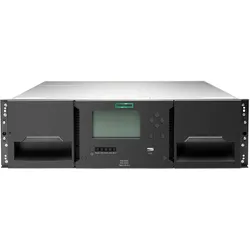
HPE MSL3040 Scalable Base Module, Backup LösungenDas enorme, datenorientierte Potenzial neuer Technologien wie 5G, KI, ML und IoT eröffnet Unternehmen eine Fülle von Möglichkeiten, ihre Abläufe zu verändern. Die Herausforderung besteht darin, dass diese Möglichkeiten zwar im Überfluss vorhanden, aber sehr unterschiedlich sind und Speicheroptimierungen mit wesentlichen Unterschieden erfordern können. Die hochskalierbare HPE StoreEver MSL3040 Bandbibliothek bietet eine enorme Speicherdichte in einem cyberresistenten, skalierbaren und flexiblen Formfaktor, der in der Grösse beliebig skaliert werden kann. Die Betriebs- und Anschaffungskosten sind dabei geringer als bei anderen Archivspeicher-Alternativen. Durch ihr modulares Design und die Möglichkeit, vorhandene HPE StoreEver MSL LTO Upgrade Drive Kits zu verwenden, können Sie bis zu 28,8 PB an Daten kostengünstig speichern. Die HPE StoreEver MSL3040 Bandbibliothek bietet aussergewöhnliche Enterprise-Features und -Funktionalität. Sie bietet eine Bandspeicherlösung, die langfristige Herausforderungen beim Datenmanagement angeht, und bietet gleichzeitig eine Air-Gap-Lösung gegen die Bedrohung durch Ransomware.3649,00 €*Versand: 0,00 €Sichere Weiterleitung zum Anbieter
-
KS Tools Vermessungs-Softwarenur in Verbindung mit ULTIMATE MASTER Videoskopen mit 0° 5,5mm Sonde verwendbar ideal zur Einbindung in die technische Dokumentation erst mit dieser Software lassen sich Schäden genau beurteilen, vermessen und interpretieren Messen von Winkeln Abstandsmessungen Messung von Radien Berechnung von Flächen Speichern der bearbeiteten Bilder JPEG-Datenformat Abstandsmesser im Lieferumfang enthalten124,20 €*Versand: 5,95 €Sichere Weiterleitung zum Anbieter
-
Was ist eine Miniaturansicht?
Eine Miniaturansicht ist eine verkleinerte Darstellung eines größeren Bildes, Videos oder Dokuments. Sie wird oft verwendet, um eine Vorschau des Inhalts zu zeigen, ohne den gesamten Inhalt anzeigen zu müssen. Miniaturansichten sind besonders nützlich, um schnell einen Überblick über mehrere Dateien zu erhalten und die Auswahl zu erleichtern. Sie werden häufig in Bildergalerien, Videosammlungen und Dateiordnern verwendet, um Benutzern zu helfen, den Inhalt zu erkennen und auszuwählen. In der Regel können Miniaturansichten angeklickt werden, um das vollständige Bild oder Video anzuzeigen. **
-
Wie kann ich die Miniaturansicht aktivieren?
Um die Miniaturansicht zu aktivieren, musst du zuerst auf das Symbol für die Miniaturansicht in deinem Programm oder deiner Anwendung klicken. Alternativ kannst du auch die Tastenkombination verwenden, die für die Miniaturansicht vorgesehen ist. Wenn du die Miniaturansicht nicht findest, kannst du in den Einstellungen oder Optionen nachsehen, ob dort eine Option zur Aktivierung der Miniaturansicht vorhanden ist. Falls du immer noch Schwierigkeiten hast, die Miniaturansicht zu aktivieren, könntest du auch in der Hilfe oder im Handbuch des Programms nach einer Anleitung suchen. **
-
Wie deaktiviere ich die Miniaturansicht in Chrome?
Um die Miniaturansicht in Chrome zu deaktivieren, öffnen Sie Chrome und geben Sie "chrome://flags" in die Adressleiste ein. Suchen Sie nach der Option "Tab-Grid-Layout" und ändern Sie den Wert auf "Deaktiviert". Starten Sie Chrome neu, um die Änderungen zu übernehmen und die Miniaturansicht zu deaktivieren. **
-
Wie kann ich die Miniaturansicht im Windows 10 Explorer anzeigen lassen?
Um die Miniaturansicht im Windows 10 Explorer anzuzeigen, musst du sicherstellen, dass die Option "Miniaturansichten" aktiviert ist. Öffne dazu den Windows Explorer, klicke auf "Ansicht" in der oberen Menüleiste und wähle dann "Optionen" aus. Im sich öffnenden Fenster gehst du zum Reiter "Ansicht" und aktivierst das Kontrollkästchen neben "Miniaturansichten anzeigen". Klicke anschließend auf "Übernehmen" und "OK", um die Änderungen zu speichern. **
Ähnliche Suchbegriffe für Miniaturansicht
-
HPE Networking IMC TACACS+ Authentication Manager Software Module Additional 50-...Networking IMC TACACS+ Authentication Manager Software Module Additional 50-node License E-LTUZusätzliche 50-Knoten-E-Lizenz für HPE IMC TACACS+ Authentication ManagerUpgradeElectronic License Delivery (ELD)1 Lizenz(en)941,09 €*Versand: 8,93 €Sichere Weiterleitung zum Anbieter
-
Warum zeigt der Windows 10 Explorer bei PowerPoint-Dateien keine Miniaturansicht an?
Der Windows 10 Explorer zeigt möglicherweise keine Miniaturansicht für PowerPoint-Dateien an, wenn die Option zur Anzeige von Miniaturansichten für Dateien deaktiviert ist. Dies kann über die Ordneroptionen im Explorer eingestellt werden. Es ist auch möglich, dass das Programm, mit dem die PowerPoint-Dateien erstellt wurden, die Miniaturansichten nicht richtig generiert oder gespeichert hat. In diesem Fall könnte eine Neuinstallation oder Aktualisierung des Programms helfen. **
-
Warum wird meine extra große Miniaturansicht seit ein paar Wochen so falsch angezeigt?
Es ist schwer, eine genaue Antwort auf diese Frage zu geben, da es viele mögliche Gründe geben kann. Es könnte ein Problem mit dem verwendeten Gerät oder Browser geben, oder es könnte eine Änderung in den Einstellungen oder dem Design der Website geben, die die Anzeige beeinflusst. Es könnte auch ein Fehler oder ein Bug sein, der behoben werden muss. Es wäre hilfreich, weitere Informationen über das verwendete Gerät, den Browser und die Website zu haben, um eine genauere Diagnose stellen zu können. **
-
Was sind die Herausforderungen und Lösungen bei der Migration von Anwendungen auf neue Systeme oder Plattformen?
Die Herausforderungen bei der Migration von Anwendungen auf neue Systeme oder Plattformen sind Kompatibilitätsprobleme, Datenverlust und Unterbrechungen des Betriebs. Lösungen dafür sind eine gründliche Planung, Testphasen und Schulungen für Mitarbeiter, um einen reibungslosen Übergang zu gewährleisten. Zudem können Automatisierungstools und Cloud-Dienste helfen, den Prozess effizienter zu gestalten. **
-
Welche Lösungen gibt es für Kompatibilitätsprobleme zwischen verschiedenen Software-Plattformen?
1. Verwendung von standardisierten Dateiformaten, die von verschiedenen Plattformen unterstützt werden. 2. Verwendung von Middleware oder API, um die Kommunikation zwischen verschiedenen Plattformen zu ermöglichen. 3. Entwicklung von plattformübergreifenden Anwendungen, die auf verschiedenen Betriebssystemen laufen können. **
* Alle Preise verstehen sich inklusive der gesetzlichen Mehrwertsteuer und ggf. zuzüglich Versandkosten. Die Angebotsinformationen basieren auf den Angaben des jeweiligen Shops und werden über automatisierte Prozesse aktualisiert. Eine Aktualisierung in Echtzeit findet nicht statt, so dass es im Einzelfall zu Abweichungen kommen kann. ** Hinweis: Teile dieses Inhalts wurden von KI erstellt.